|
|

|
|
|
MANUELILLO
DE USO
|
|
DEL
MACJORDOMO
|
|
Macjordomo es un producto
FREEWARE de Leuca Software,
escrito
por
Michel
Fuortes
|
|
Esto de aqui no pretende ser
un completo manual, sino una guia
de iniciación en
castellano a uno de los mas
populares programas de manejo de
Listas de distribución,
que permite que cualquier usuario
de Mac crear de manera sencilla
sus propias listas de correo.
|
|
|
|
|
|
Para usar Macjordomo necesitas:
- Una conexion a internet (con su mac, su modem y
esas cosas, claro)
- Tres buzones de correo (al menos)
- Y el programa Macjordomo, por supuesto, que
podras encontrar en CD's de dominio publico o en
internet en:
|
|
Primeros pasos:
- Instala el Macjordomo (doble click y reinicia
al acabar)
- Conectate a internet... no es imprescindible,
pero te dara un mensaje de error al abrir el
programa, si no estas conectado
- Abre el Macjordomo
|
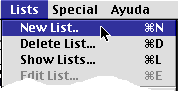 En el menu LISTS, elige: New List
te aparecera una ventana como la que
sigue
List Name: Como quieras que se llame
la lista (LISTA_PROBA, p.ej)
List Adress: Direccion *real* de donde
iran a parar los mensajes...
Supongo que sabes que, a veces, el nombre del
buzon no corresponde con el del usuario... en
Pruebanet, por ejemplo, tu buzon real podia ser
<arj234s3@correo.pruebanet.es> aunque el
eMail que conocen tus amigos eera
<jaume@pruebanet.es>
Pues bien, en el macjordomo debes poner la
direccion real en List adress:
listados@mail.uhoman.com (p.ej)
y en Reply adress la que usaran los
suscritos:
listados@uhoman.com
|

|
|
El POP Password es el password de
acceso a este buzon y el SMTP el servidor
de correo del proveedor
En Problems To: puedes poner tu
direccion personal, de manera que puedas
enterarte de los conflictos con el
Macjordomo o la linea... o bien designar
una cuarta dirección, si solo
quieres permanecer como un suscriptor
mas.
Esto puede ser interesante si la lista
la vais a controlar entre varios...
Reply To: es la opcion de que cuando el
usuario responda un mensaje, el Reply
automatico se dirija a la propia lista o
al buzon particular de quien lo envio.
|
List is Active, es para que entre en
funcionamiento, y el Serving Interval es la
cadencia en que quieres que el Macjordomo repase la
lista... logicamente tienes que estar conectado a
internet.
O sea que, si no tienes una conexion permanente,
deberas buscarte la vida con algun script o hacer
el repaso manualemente (abrir el macjordomo y en
File darle al CONNECT NOW)
En USERS entras a la pantalla de registro de los
usuarios... por defecto el Macjordomo permite que
ellos mismos se *autogestionen* en el sentido de
darse de alta, activarse o inactivarse, pedir
mensajes individuales o resumenes... etc.
 Si
quieres modificar estos privilegios, puedes pulsar
la casilla advanced... pero eso lo dejaremos para
otro capitulo, vale? Si
quieres modificar estos privilegios, puedes pulsar
la casilla advanced... pero eso lo dejaremos para
otro capitulo, vale?
|
|
|
|
|
|
|
|
Finalmente debemos configurar la
direccion de
suscripciones.
|
|
Volvemos al menu Lists, y seleccionamos
Subscription List. Ahi nos aparecera la ventana de
abajo.
|
|
Debes tener en cuenta que, a partir de ese
momento, el buzon no admitira ningun tipo de
correspondencia que no contenga comandos para la
lista... esto es,
|
|
|
|
SUBSCRIBE,
UNSUBSCRIBE, HELP, etc
|
|
|
|
Tambien iran a parar aqui los mensajes enviados
por el personal que no esta suscrito (si lo tienes
asi configurado)... como ves una excelente manera
de evitar que la Lista se inunde de
*spam-propaganda no deseada*
|
|
En caso contrario enviara
un error al remitente.
|
|
Claro que si decidimos
hacer las suscripciones
manualmente no necesitariamos
tener un buzon
independiente... pero
deberemos desactivar la opcion
Accept User Commands, para
evitar desaguisados.
|
|
Respecto a los comandos de
usuario, tambien has de tener
en cuenta que, si el usuario
los envia, por error, a la
direccion de la Lista, el
Macjordomo (atento él)
lo reexpedira a la direccion
de suscripcion.
|
|
|

|
|
|

|
|
La configuración de la
suscripcion no necesita muchas
explicaciones, no?
Al igual que en la ventana de la Lista
aqui tambien debemos designar la direccion
donde avise de los problemas y el periodo
de revision de nuevas solicitudes de
suscripcion o informacion.
...Y bueno... Listo para
funcionar.
|
-
|
|
Descripcion
de los comandos de usuario
>>>
----
|
|
Si tienes alguna duda mas, escribeme
a ver si puedo
aclarartela.--------
|
|